Пошаговая инструкция: как приостановить AI-проект в Пиксель Тулс через раздел «Настройки».
В проекте можно открыть доступ к данным другим пользователям несколькими способами: включить публичный доступ, выдать индивидуальные права или создать гостевую ссылку на отдельный раздел.
Настройки доступа находятся в боковом меню проекта: Настройки → Настройки доступа.
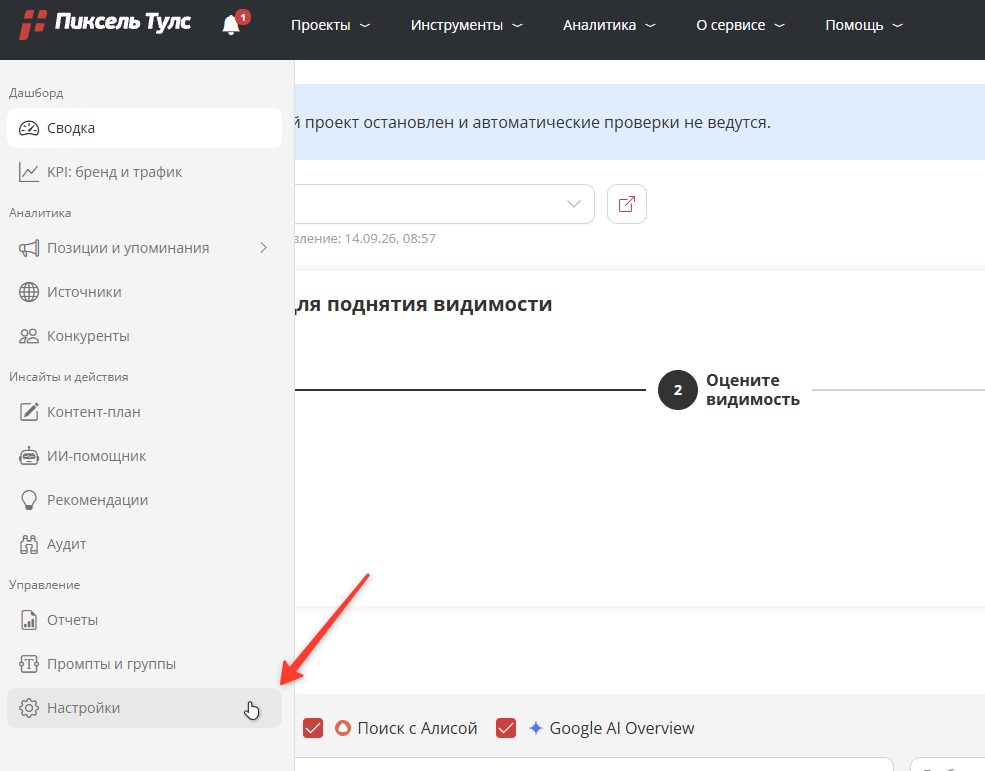
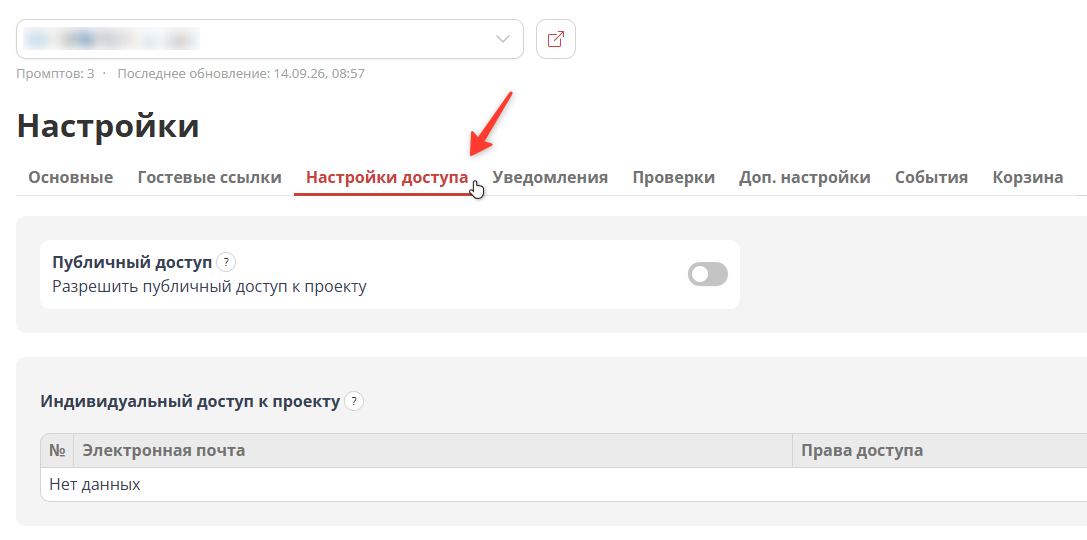
В проекте доступно три варианта предоставления доступа.
| Вид доступа | Для чего подходит | Как работает |
|---|---|---|
| Публичный доступ | Если проект нужно показать всем пользователям, у которых есть ссылка | Пользователи смогут открыть проект и посмотреть его данные по ссылке без индивидуального добавления в список доступа |
| Индивидуальный доступ | Если постоянный доступ нужен конкретному коллеге или клиенту | Вы указываете e-mail зарегистрированного пользователя и выбираете уровень доступа: «Просмотр» или «Редактирование» |
| Гостевая ссылка | Если нужно открыть только определённый раздел проекта | Создаётся отдельная ссылка на выбранный раздел с возможностью указать срок её действия |
Публичный доступ подойдёт, если нужно показать весь проект пользователям, у которых есть ссылка на него.
Чтобы включить публичный доступ, перейдите в Настройки → Настройки доступа и активируйте переключатель «Публичный доступ».
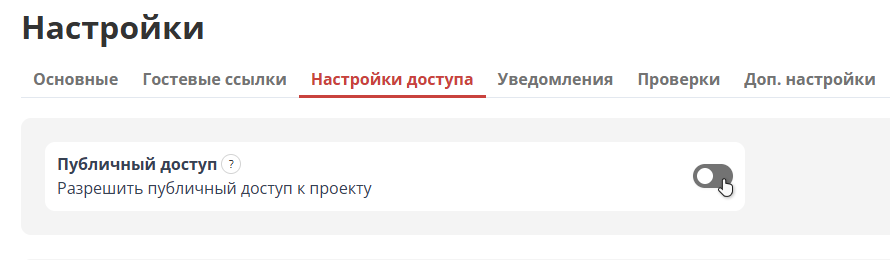
После включения переключателя пользователи смогут открыть проект и посмотреть его данные по ссылке без индивидуального добавления в список доступа.
Если пользователю нужно открыть только один раздел проекта, например позиции или отчёт, лучше использовать гостевую ссылку.
Индивидуальный доступ позволяет выдать права конкретному пользователю сервиса. Пользователь должен быть зарегистрирован в системе.
Чтобы выдать индивидуальный доступ:
После выдачи прав проект появится у пользователя в списке проектов как гостевой.
| Вид доступа | Возможности |
|---|---|
| Просмотр | Пользователь может открыть проект и посмотреть доступные ему данные |
| Редактирование | Пользователь может работать с проектом и вносить изменения в доступных разделах |
Выбирайте доступ «Просмотр», если нужно показать клиенту или коллеге результаты работы без возможности менять данные проекта.
Доступ «Редактирование» подойдёт сотрудникам, которые ведут проект вместе с вами и должны работать с его настройками, запросами или другими данными.
Гостевая ссылка позволяет открыть доступ не ко всему проекту, а только к выбранному разделу. Это удобно, если клиенту нужно показать конкретный отчёт, но не нужно предоставлять доступ к настройкам проекта, списку запросов или другой информации.
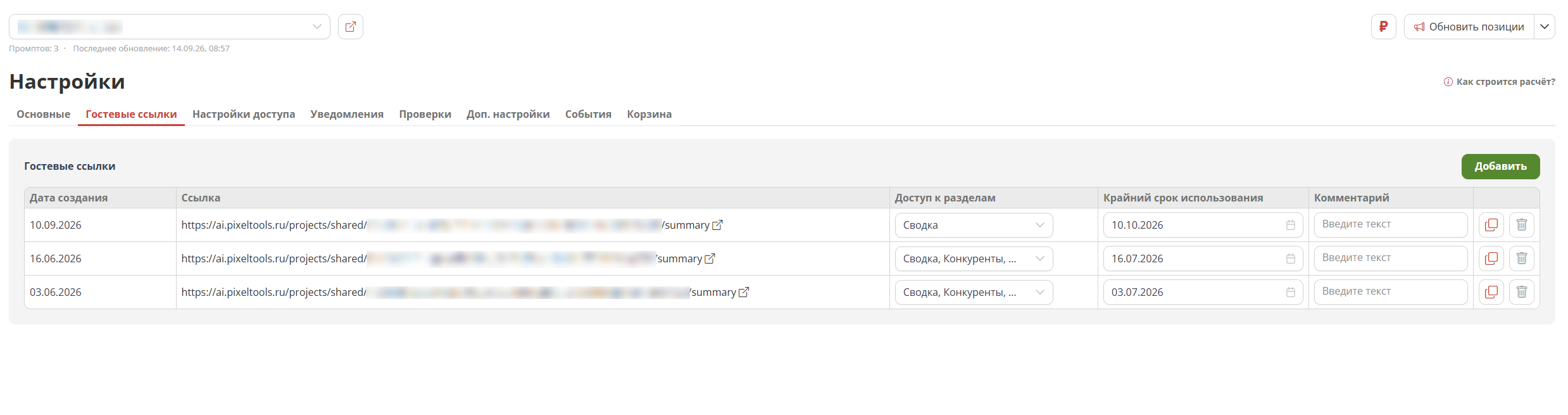
Чтобы создать гостевую ссылку:
После окончания указанного срока гостевая ссылка перестанет работать.
| Задача | Подходящий вариант |
|---|---|
| Нужно открыть весь проект всем, у кого есть ссылка | Публичный доступ |
| Нужно дать коллеге или клиенту постоянный доступ к проекту | Индивидуальный доступ |
| Нужно открыть только один раздел проекта | Гостевая ссылка |