
Папки в списке проектов
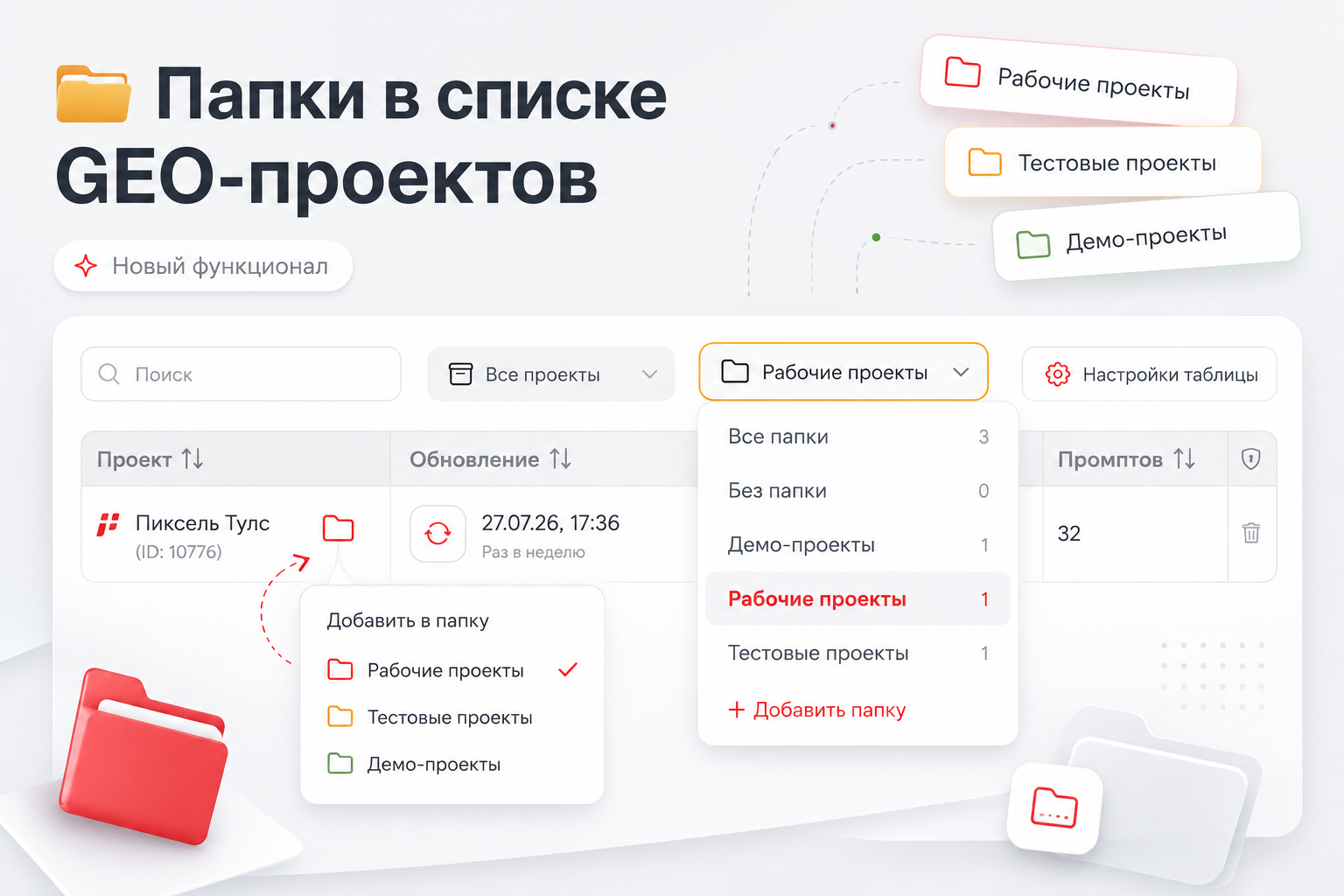
В списке GEO-проектов появились папки. Теперь проекты можно объединять так, как удобно именно вам: по клиентам, брендам, исполнителям, направлениям или этапам работы. Особенно полезно, когда проектов много и нужный приходится долго искать в общем списке.
Как создать папку?
- Откройте «Список GEO-проектов».
- Нажмите на селектор папок в шапке таблицы (справа от «Все проекты») или на иконку папки в строке проекта.
- Внизу списка нажмите «Добавить папку», введите название, сохраните.
Название — любое: «Клиент Х», «Исполнитель Х», «Бренд X», «На аудите» и т.п.
Как привязать проекты к папке?
- В строке проекта нажмите иконку папки (рядом со звёздочкой).
- Отметьте галочками нужные папки — один проект можно положить сразу в несколько, например и в «Клиент Х», и в «На аудите».
- Нажмите «Сохранить».
Справа от каждой папки видно счётчик — сколько в ней проектов.
Как отфильтровать проекты по папке?
- Откройте селектор папок в шапке таблицы.
- Выберите нужную — в таблице останутся только её проекты.
- «Все папки» показывает всё, «Без папки» — проекты, которые вы ещё не разложили (удобно проверять, что ничего не потерялось).
- Крестик рядом с фильтром сбрасывает выбор.
Фильтр работает вместе с поиском и остальными фильтрами, так что можно, например, открыть папку заказчика и внутри неё искать проект по id, бренду или сайту.
Наведите порядок в GEO-проектах — это займёт одну минуту.
Задайте вопрос или оставьте комментарий




Проверьте видимость бренда и сайта в нейросетях
Узнайте, как ваш бренд представлен в ИИ — включая ChatGPT, Алису AI (Яндекс), Gemini (Google), DeepSeek и другие. Получите мгновенный анализ упоминаний, тональности, конкурентов, Share of Voice и других KPI. Это новый канал маркетинга в эпоху нейросетей.
Проверить видимость в ИИ